解決Windows XP系統IIS 5.1中預覽localstart.asp無法顯示網頁的問題
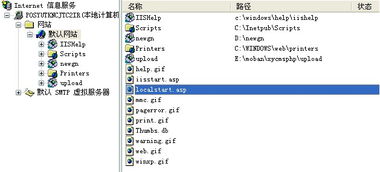
在Windows XP系統中安裝IIS 5.1后,用戶可能會遇到在Internet信息服務中預覽默認網站內的localstart.asp文件時,出現“無法顯示網頁”的錯誤。這通常與IIS配置、文件路徑或系統服務有關。作為計算機信息系統集成服務中常見的配置問題,以下將詳細介紹原因與解決步驟。
問題原因分析
- IIS服務未正常運行:IIS相關服務(如World Wide Web Publishing Service)可能未啟動或已停止。
- 文件路徑或權限問題:localstart.asp文件可能被移動或刪除,或IIS用戶權限不足無法訪問。
- 腳本映射配置錯誤:ASP腳本未在IIS中正確關聯或啟用。
- 端口沖突或防火墻限制:默認網站使用的端口(如80端口)被占用,或防火墻阻止了訪問。
- 系統組件缺失:Windows XP系統可能缺少必要的組件(如.NET Framework或MDAC)。
解決方案步驟
1. 檢查并啟動IIS服務
- 打開“控制面板” -> “管理工具” -> “服務”。
- 找到“World Wide Web Publishing Service”,確保其狀態為“已啟動”。如果未啟動,右鍵單擊選擇“啟動”。
- 同時檢查“IIS Admin Service”是否正常運行。
2. 驗證文件與權限
- 確認localstart.asp文件位于默認網站根目錄(通常為C:\Inetpub\wwwroot)。如果文件缺失,可從其他XP系統復制或重新安裝IIS。
- 右鍵單擊wwwroot文件夾,選擇“屬性” -> “安全”,添加“IUSR_<計算機名>”用戶并賦予“讀取”權限。
3. 配置ASP腳本映射
- 打開Internet信息服務管理器,右鍵單擊“默認網站” -> “屬性”。
- 切換到“主目錄”選項卡,點擊“配置” -> “映射”,確保.asp擴展名關聯到C:\WINDOWS\System32\inetsrv\asp.dll。如不存在,手動添加。
- 在“文檔”選項卡中,添加“localstart.asp”為默認文檔。
4. 檢查端口與防火墻
- 在默認網站屬性中,切換到“網站”選項卡,確認TCP端口為80(可嘗試更改為其他端口如8080進行測試)。
- 暫時關閉Windows防火墻或第三方安全軟件,測試是否可正常訪問。
5. 修復系統組件
- 重新安裝IIS 5.1:通過“控制面板” -> “添加/刪除程序” -> “添加/刪除Windows組件”,取消并重新勾選“Internet信息服務”。
- 安裝MDAC(Microsoft Data Access Components)和.NET Framework 1.1,這些組件對ASP運行有支持作用。
預防與優化建議
在計算機信息系統集成服務中,類似問題可通過標準化部署避免:
- 在安裝IIS前,確保系統已更新至最新補丁(如SP3)。
- 使用腳本或工具自動化配置IIS權限和腳本映射。
- 在測試環境中預先驗證localstart.asp等默認文件的完整性。
通過以上步驟,大多數Windows XP系統下的IIS 5.1預覽問題可得到解決。若問題持續,建議檢查系統日志或考慮升級到更現代的系統(如Windows 10)和IIS版本,以獲得更好的安全性和兼容性。
如若轉載,請注明出處:http://www.hengzhulock.cn/product/80.html
更新時間:2026-04-08 22:57:17